
Pruébala primero
En Inicio, Probar el ejemplo arma un examen completo con sus hojas ya escaneadas. En un minuto ves la corrección, las calificaciones y el análisis sin imprimir nada.
Crea el curso
En Cursos → Nuevo curso, pega la lista de estudiantes desde una hoja de cálculo o impórtala (Excel o CSV). Se hace una vez por periodo, y todas las evaluaciones del curso la usan.
Ten un banco de preguntas
En Bancos de preguntas, escribe un banco nuevo o trae el que tienes con Importar… (.txt, .xlsx o .csv). Cómo escribirlo está en Escribir un banco de preguntas.
Prepara el examen
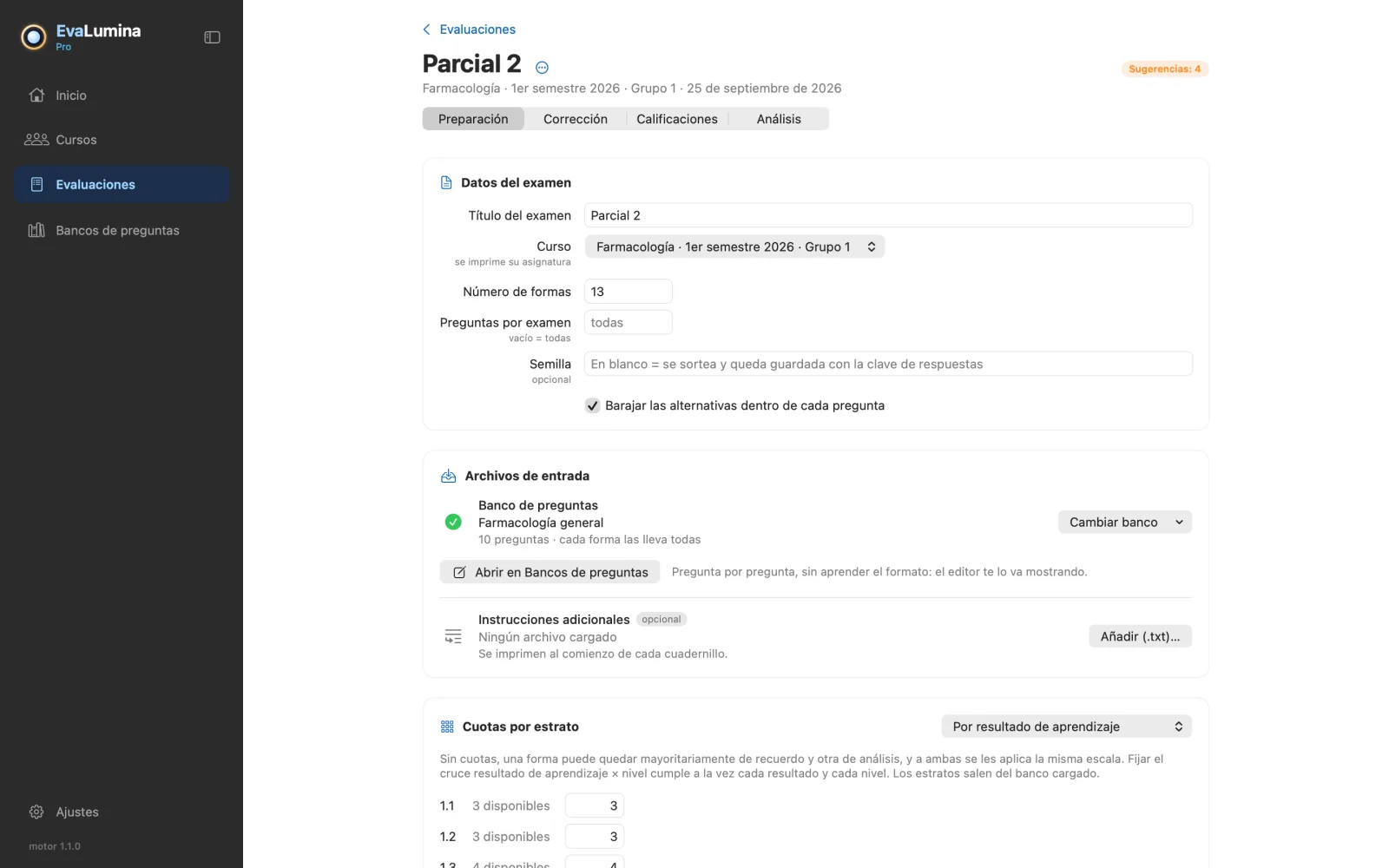
En Evaluaciones → Nueva evaluación, la etapa Preparación pide el título, el curso, el número de formas y cuántas preguntas lleva cada examen (vacío significa todas). Elige el banco y pulsa Generar cuadernillos y clave de respuestas…: obtienes un cuadernillo en PDF por forma, la hoja de respuestas y la clave de respuestas cifrada. La evaluación recuerda cada archivo, así se reabre donde la dejaste.
Imprime y aplica
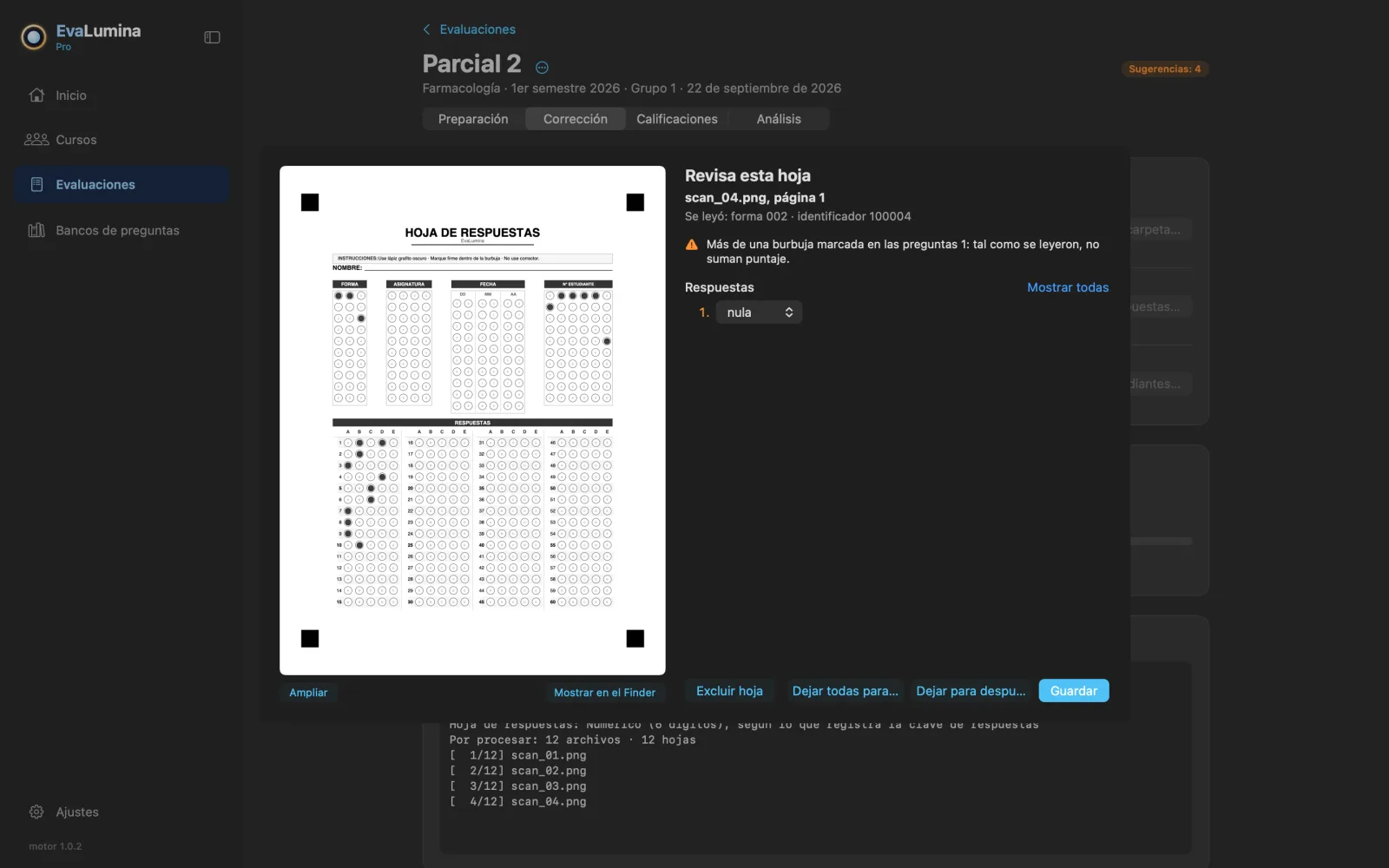
Cada estudiante recibe un cuadernillo y una hoja de respuestas, y marca en la hoja su número de forma y su identificador. Las respuestas se marcan rellenando la burbuja, con lápiz grafito o pasta. Una burbuja solo encerrada en un círculo se lee en blanco.
Escanea las hojas
Con cualquier escáner o multifuncional, en blanco y negro o en color: un PDF de varias páginas, o imágenes JPG o PNG en una carpeta.
Corrige
En Corrección, elige la carpeta o el PDF con las hojas y pulsa Iniciar corrección automática. Cuando una hoja no se puede leer con seguridad, la corrección se detiene y te muestra la página: escribe lo que dice el papel, deja la hoja fuera o guárdala para revisarla al terminar el lote.
Calificaciones
En Calificaciones, ajusta la escala (exigencia, calificación mínima, de aprobación y máxima, decimales, descuento por respuestas incorrectas), ordena y exporta con Exportar calificaciones… Si una pregunta estaba mal formulada, Corregir una pregunta… la anula, la da por buena a todos o cambia su clave: ves qué calificaciones cambian antes de aplicar, y puedes deshacerlo.
Análisis Pro
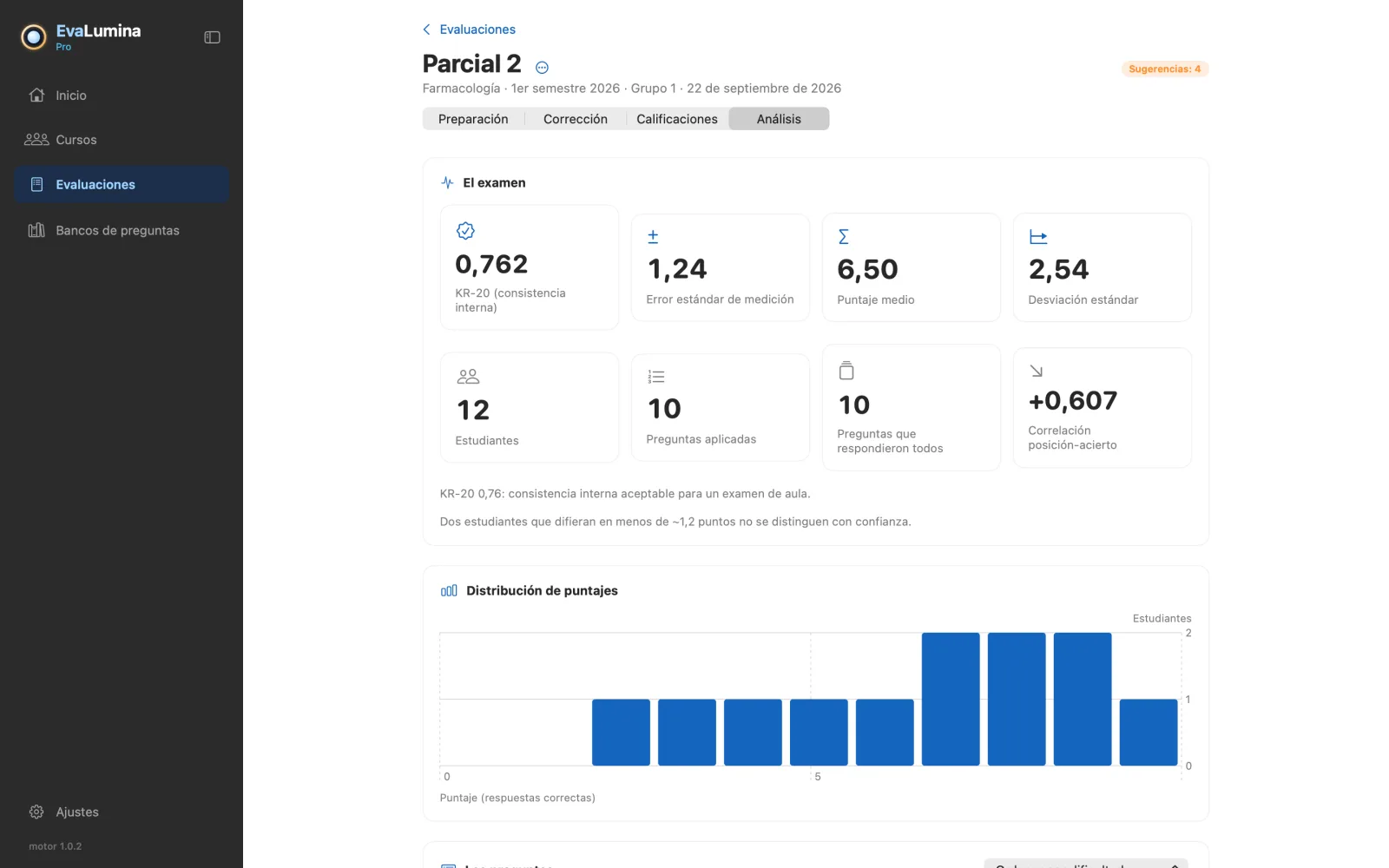
Análisis muestra la confiabilidad del examen (KR-20 y error estándar de medición), la dificultad y la discriminación de cada pregunta y cómo se eligió cada distractor, con una nota sobre qué significa cada valor. Calibrar el banco escribe en el banco la dificultad y la discriminación medidas, así el próximo examen parte de datos.
Lo que queda pendiente
Inicio muestra lo pendiente de cada evaluación: hojas sin estudiante, estudiantes ausentes, preguntas que conviene revisar. Cada pendiente abre la etapa donde se resuelve.