
Experimente primeiro
Em Início, Experimentar o exemplo monta uma prova completa com os cartões já digitalizados. Em um minuto você vê a correção, as notas e a análise sem imprimir nada.
Crie a turma
Em Turmas → Nova turma, cole a lista de alunos de uma planilha ou importe (Excel ou CSV). Isso é feito uma vez por período, e todas as avaliações da turma a usam.
Tenha um banco de questões
Em Bancos de questões, escreva um banco novo ou traga o que você já tem com Importar… (.txt, .xlsx ou .csv). Como escrever um está em Escrever um banco de questões.
Prepare a prova
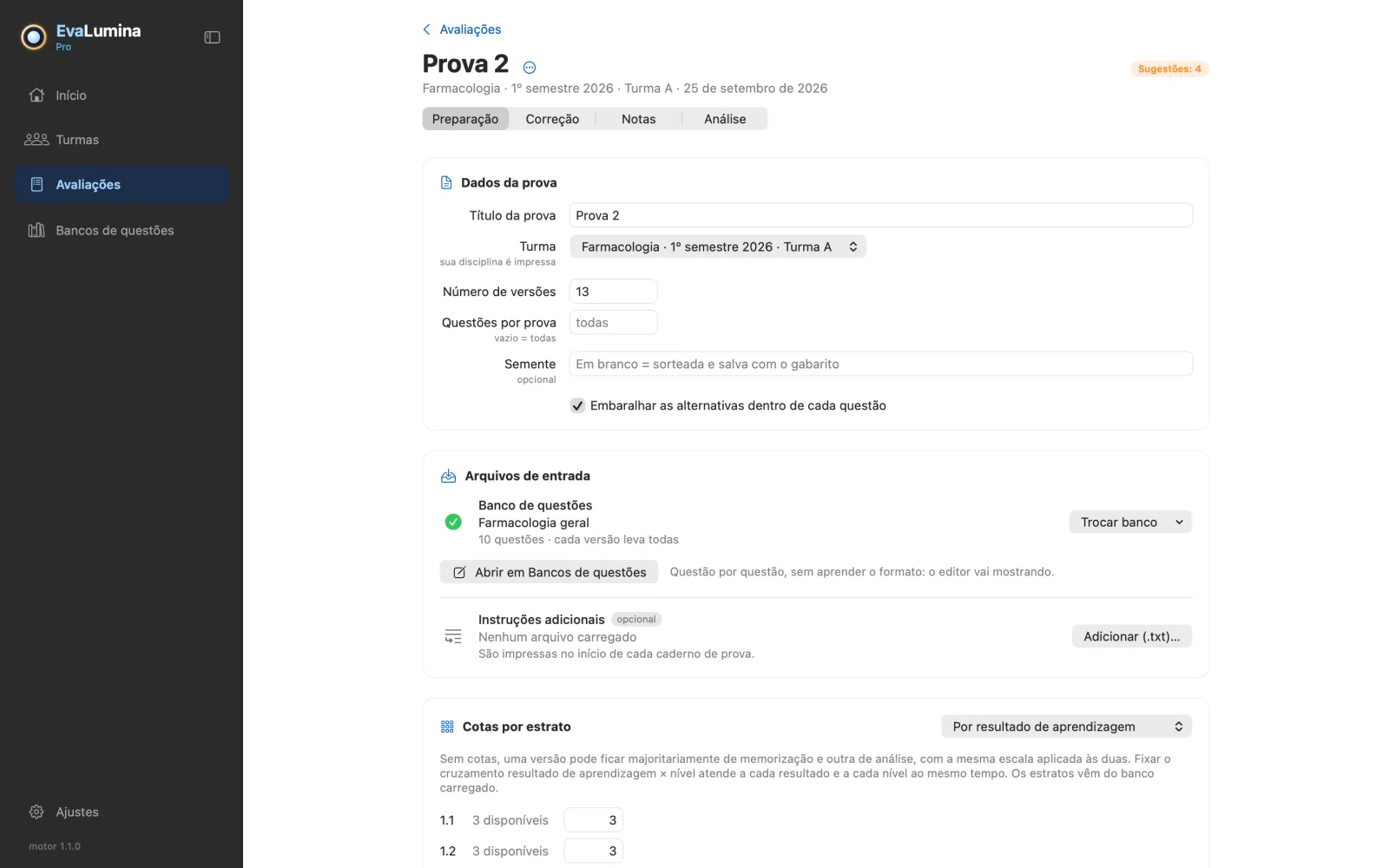
Em Avaliações → Nova avaliação, a etapa Preparação pede o título, a turma, o número de versões e quantas questões cada prova leva (vazio significa todas). Escolha o banco e clique em Gerar cadernos de prova e gabarito…: você recebe um caderno em PDF por versão, o cartão-resposta e o gabarito criptografado. A avaliação lembra cada arquivo, e reabre onde você parou.
Imprima e aplique
Cada aluno recebe um caderno e um cartão-resposta, e marca no cartão o número da sua versão e o seu identificador. As respostas são marcadas preenchendo a bolha, a lápis ou caneta. Uma bolha apenas circulada é lida como em branco.
Digitalize os cartões
Com qualquer scanner ou multifuncional, em preto e branco ou em cores: um PDF de várias páginas, ou imagens JPG ou PNG em uma pasta.
Corrija
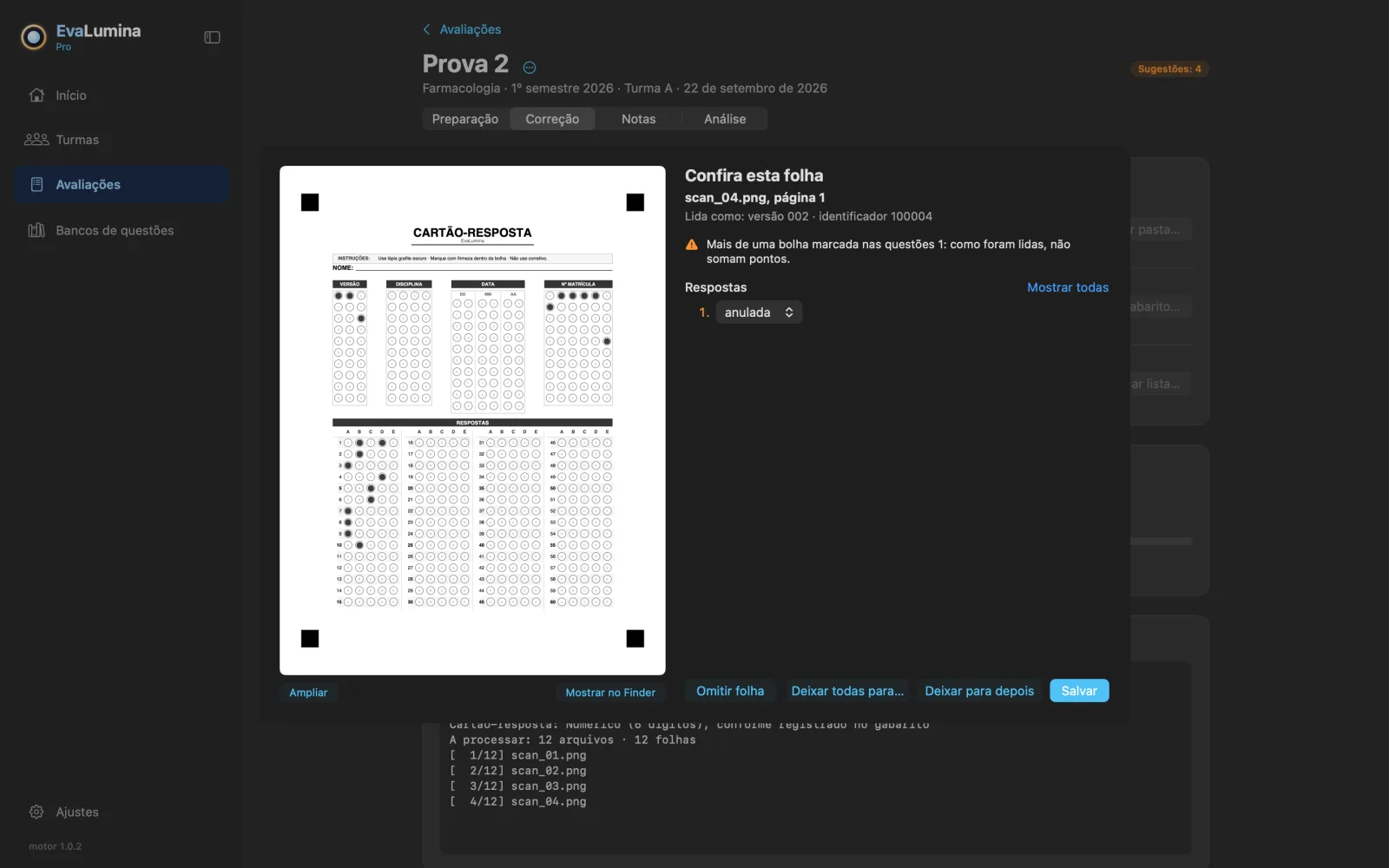
Em Correção, escolha a pasta ou o PDF com os cartões e clique em Iniciar correção automática. Quando um cartão não pode ser lido com segurança, a correção para e mostra a página: digite o que diz o papel, deixe o cartão de fora ou guarde-o para revisar ao terminar o lote.
Notas
Em Notas, ajuste a escala (nível de exigência, nota mínima, de aprovação e máxima, casas decimais, desconto por respostas erradas), ordene e exporte com Exportar planilha de notas… Se uma questão estava mal formulada, Corrigir uma questão… a anula, considera certa para todos ou muda o gabarito: você vê quais notas mudam antes de aplicar, e pode desfazer.
Análise Pro
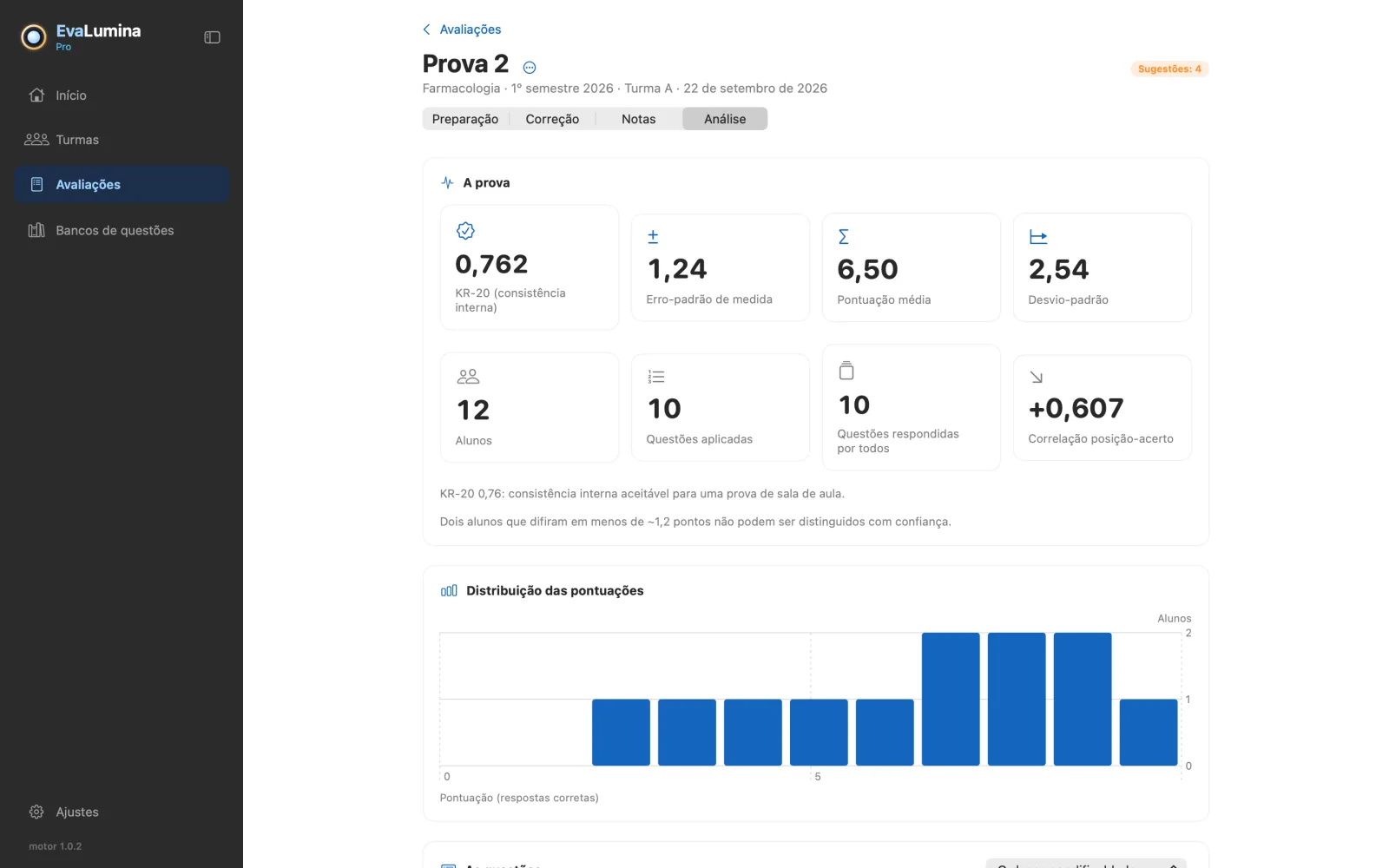
Análise mostra a confiabilidade da prova (KR-20 e erro padrão de medida), a dificuldade e a discriminação de cada questão e como cada distrator foi escolhido, com uma nota sobre o que cada valor significa. Calibrar o banco escreve no banco a dificuldade e a discriminação medidas, e a próxima prova parte de dados.
O que falta fazer
Início mostra o que está pendente em cada avaliação: cartões sem aluno, alunos ausentes, questões que vale a pena revisar. Cada pendência abre a etapa onde ela é resolvida.